工具简介
在直播内容日益丰富的今天,很多用户都有录制保存精彩直播内容的需求。今天要给大家推荐一款功能强大的直播录制工具——一号录播(BestLive)。这款工具支持抖音、快手等国内外几乎所有主流直播平台,功能非常全面,无论你是个人用户还是团队需求,都能找到合适的使用方案。
一号录播不仅支持传统的 Windows 和 macOS 桌面系统,还提供了 Docker 容器化部署方案,非常适合在 NAS 设备上运行,实现 7×24 小时不间断监控录制。如果你正在寻找一款专业可靠的直播录制工具,一号录播绝对值得一试。
核心功能
1、支持多平台直播录制
一号录播支持国内外主流直播平台的录制,包括但不限于:
- 国内平台:抖音、快手、B站、虎牙、斗鱼、YY、酷狗、花椒、映客等
- 国际平台:YouTube Live、Twitch、TikTok Live、Bigo Live等
- 其他平台:小红书、淘宝直播、京东直播等电商直播平台
几乎覆盖了所有你能想到的直播平台,一个工具就能满足所有录制需求,无需安装多个软件。
2、跨平台部署支持
一号录播提供了多种部署方式,满足不同用户的使用场景:
- Windows 版本:支持 Windows 7 及以上系统,提供友好的图形化界面,操作简单直观
- macOS 版本:支持 macOS 10.12 及以上版本,界面设计简洁美观,完美适配苹果生态
- Docker 版本:支持容器化部署,可以运行在各种支持 Docker 的设备上,包括:
- 群晖(Synology)NAS
- 威联通(QNAP)NAS
- 铁威马、绿联等其他品牌 NAS
- Linux 服务器
- 树莓派等 ARM 设备
Docker 部署的优势在于可以实现 24 小时不间断运行,低功耗、高稳定性,非常适合需要长期监控多个直播间的场景。
3、丰富的录制功能
一号录播提供了一整套完善的录制功能,让直播录制变得简单高效:
- 自动监控:设置好直播间链接后,工具会自动监控开播状态,主播一开播就自动开始录制,下播后自动停止,完全无需人工干预
- 弹幕录制:不仅录制直播画面,还能同步录制弹幕内容,保留完整的直播互动信息,支持多种弹幕格式导出
- 分段录制:支持按时长或文件大小自动分段,避免单个文件过大,方便后期处理和管理
- 多任务并行:可以同时监控和录制多个直播间,只要你的网络带宽和存储空间足够
- 通知推送:支持多种通知方式,包括:
- Webhook 通知
- Telegram 机器人通知
- 企业微信、钉钉等企业通讯工具通知
- 自动上传:录制完成后可以自动上传到指定位置:
- 网盘(阿里云盘、百度网盘等)
- 对象存储(OSS、COS、S3等)
- 自定义配置:可以为每个直播间单独设置录制参数,包括视频质量、保存路径、文件命名规则等
如何使用一号录播
第一步:下载安装
访问一号录播官网 bestlive.cc,根据你的操作系统选择对应的安装包下载:
- Windows 用户:下载
.exe安装包 - macOS 用户:下载
.dmg安装包 - Docker 用户:按照官网提供的 Docker 部署文档进行配置
下载完成后,按照常规软件安装流程完成安装即可。软件安装包体积小巧,安装过程简单快速。
第二步:添加直播间
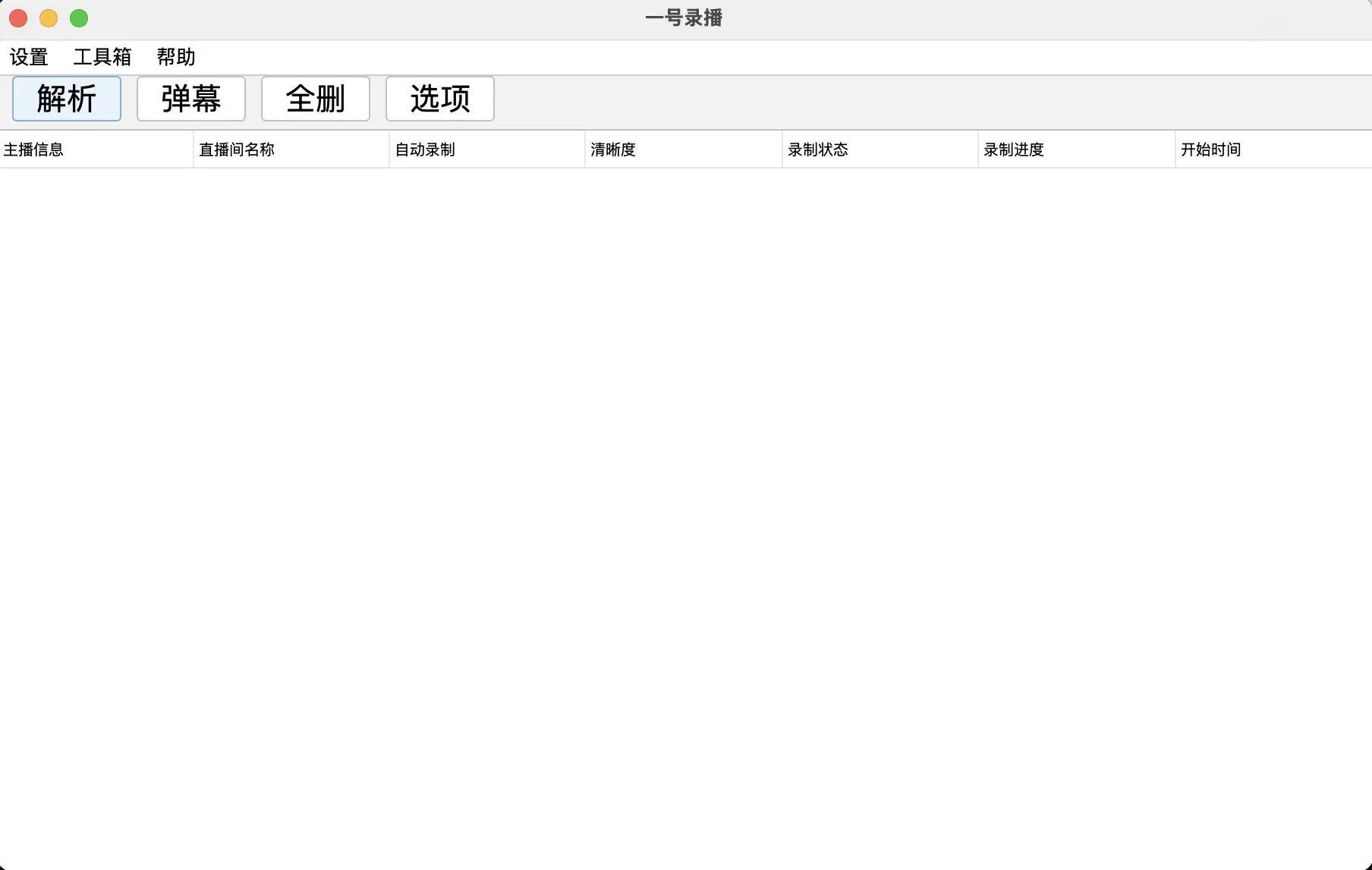
打开一号录播软件,你会看到简洁清晰的主界面。添加直播间的步骤非常简单:
- 点击"解析"按钮,打开添加直播间的对话框
- 输入直播间链接,一号录播支持多种链接格式:
- 抖音直播间完整链接:
https://live.douyin.com/226787596651 - 抖音号拼接链接:
https://live.douyin.com/抖音号 - 快手直播间完整链接:
https://live.kuaishou.com/profile/qiming188 - 快手短链接:
https://live.kuaishou.com/u/tt956888 - 其他平台的直播间链接也类似,直接粘贴即可
- 抖音直播间完整链接:
- 等待预处理:软件会自动解析直播间信息,包括主播名称、直播间标题、当前状态等
第三步:自定义设置(可选)
解析完成后,你可以对录制任务进行个性化设置:
- 自定义主播名和直播间标题:在任务列表中右键点击任务,选择"跟随修改"可以自定义显示名称。如果不自定义,软件会根据直播间实时信息自动更新
- 设置保存路径:可以为不同的主播设置不同的保存文件夹,方便管理
- 配置录制参数:包括视频质量选择、是否录制弹幕、分段设置等
- 设置通知和上传:配置开播通知方式,以及录制完成后的自动上传规则
第四步:开始录制
设置完成后,只需按下回车键或点击开始按钮,录制任务就会启动:
- 如果主播正在直播,会立即开始录制
- 如果主播未开播,软件会进入监控状态,等待开播后自动录制
- 录制过程中,可以在任务列表中查看实时状态和录制时长
- 录制的文件会实时保存到指定目录,即使软件意外关闭也不会丢失已录制的内容
弹幕录制功能
一号录播的弹幕录制功能同样简单易用:
- 独立弹幕录制:使用"弹幕"功能入口,输入直播间链接,可以单独录制弹幕而不录制视频流,节省存储空间
- 同步弹幕录制:在添加直播录制任务时,勾选"同时录制弹幕"选项,视频和弹幕会同步录制
- 弹幕格式:支持导出为 XML、ASS、JSON 等多种格式,方便后期使用视频编辑软件进行弹幕压制
Docker 部署指南
为什么选择 Docker 部署
如果你有 NAS 设备或 Linux 服务器,强烈建议使用 Docker 方式部署一号录播,这样做有以下优势:
- 7×24 小时不间断运行:NAS 设备功耗低,长期开机成本低,不像电脑需要一直开着
- 大容量存储:NAS 通常配置了大容量硬盘或硬盘阵列,可以存储大量录制内容
- 远程访问:通过 NAS 的远程访问功能,可以随时随地管理录制任务
- 资源独立:容器化部署不影响主机系统,更新维护都很方便
- 稳定可靠:专业 NAS 系统稳定性高,适合长期无人值守运行
基本部署步骤
Docker 版本的部署也非常简单,以群晖 NAS 为例:
- 在群晖套件中心安装 Docker 套件
- 访问一号录播官网,获取 Docker 镜像信息和配置文档
- 在 Docker 中拉取一号录播镜像
- 创建容器时配置好存储路径映射和端口映射
- 启动容器,通过浏览器访问 Web 管理界面
- 在 Web 界面中添加直播间和配置录制任务
详细的 Docker 部署文档和配置示例,可以在官网的帮助文档中找到,支持各种常见的 NAS 品牌和 Linux 发行版。
使用技巧和注意事项
网络环境要求
- 确保网络稳定,带宽足够,建议使用有线网络
- 如果录制国际平台直播,需要配置相应的网络环境
- 多任务并行录制时,注意监控网络带宽使用情况
存储空间管理
- 定期清理不需要的录制文件,避免占满存储空间
- 建议配置自动上传功能,将录制完成的文件转移到云端或其他存储位置
- 使用分段录制功能,便于管理和传输文件
- 高清直播录制会占用较大存储空间,1小时1080P直播约需2-4GB空间
监控多个直播间
- 可以同时添加多个直播间进行监控,软件会自动管理所有任务
- 建议为不同主播设置不同的保存文件夹,使用主播名称命名
- 配置开播通知,及时了解喜欢的主播的直播动态
性能优化建议
- 录制高清视频对硬件有一定要求,建议使用性能较好的设备
- Docker 部署建议分配足够的内存资源(至少2GB)
- 避免在系统盘保存录制文件,使用独立的数据盘
总结
一号录播是一款功能全面、使用简单的专业直播录制工具。它支持几乎所有主流直播平台,提供了丰富的录制功能和灵活的部署方式。无论你是想录制喜欢的主播内容,还是需要进行专业的直播归档工作,一号录播都能满足你的需求。
特别值得一提的是,Docker 容器化部署方案让直播录制变得更加专业和稳定,配合 NAS 设备可以实现真正的 7×24 小时不间断监控录制。如果你经常需要录制直播内容,不妨访问 bestlive.cc 下载体验,相信它不会让你失望!