在使用「一号录播」录制淘宝直播时,经常会遇到解析失败的问题。这是因为淘宝直播目前无法做到自动监控,Cookie 很容易失效,使用浏览器解析又需要手动操作。本文将详细介绍如何成功录制淘宝直播,提供两种有效的解决方案。
⚠️ 常见问题:淘宝直播录制经常解析失败,主要原因包括 Cookie 失效、需要手动登录验证等。下面提供两种解决方案,可以根据实际情况选择使用。
一、直接解析方式
一号录播支持直接传入 Cookie 来解析淘宝直播,这是最常用的方法。下面详细介绍操作步骤。
Cookie 获取步骤
步骤 1:安装浏览器插件
首先需要使用 Edge 或 Chrome 类型浏览器。最新 Windows 设备一般都自带 Edge 浏览器,Mac 系统需要安装 Edge 浏览器。
然后进入浏览器插件市场安装 Cookie Editor 插件:
- Edge 浏览器插件地址:Cookie Editor for Edge
- 在插件市场搜索 "Cookie Editor" 即可找到,Edge 浏览器无需梯子也能直接安装
步骤 2:登录淘宝账号
进入淘宝直播网站,打开主页或任意一个直播间,确保你已经登录了淘宝账号,这一步非常重要。
步骤 3:导出 Cookie
- 点击浏览器右上角的插件列表,选择 Cookie Editor
- 在 Cookie Editor 界面中,点击 导出(Export) 按钮
- 选择 Header 格式即可复制 Cookie
导出的 Cookie 是一串很长的文本,类似这样:
Cookie: xxxxx=xxxxx; yyyyy=yyyyy; zzzzz=zzzzz; ...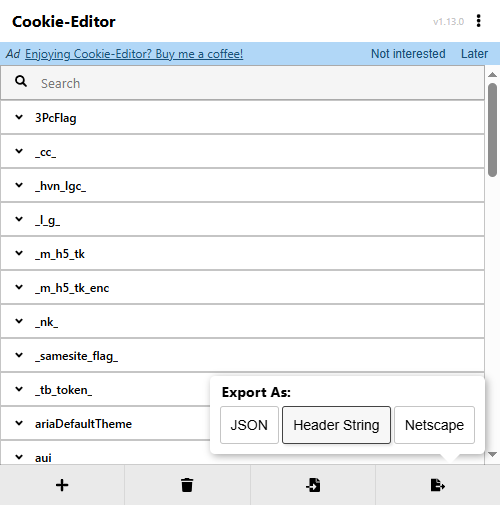
图1:使用Cookie Editor获取Cookie
💡 提示:Cookie 通常很长,包含多个键值对。复制时要确保完整复制,不要遗漏任何内容。
步骤 4:添加直播链接和 Cookie
- 打开一号录播客户端,点击 解析 按钮
- 输入淘宝直播间的链接以及上面获取的 Cookie
- 点击回车或确认按钮开始解析
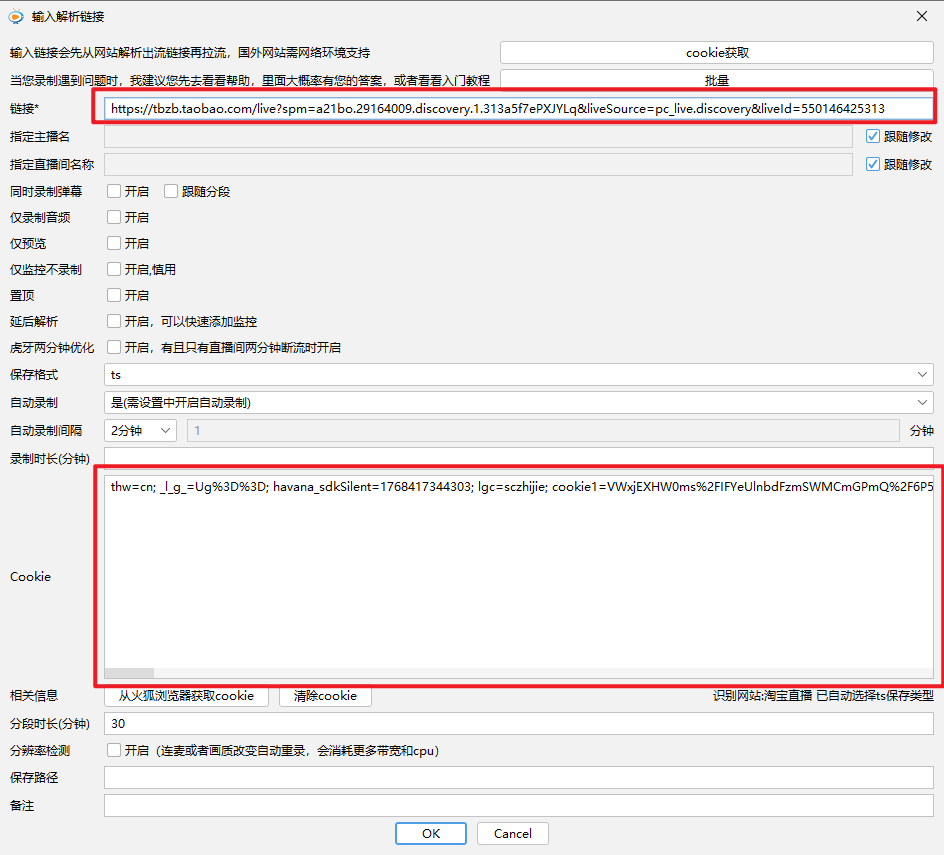
图2:添加淘宝直播链接和Cookie
⚠️ 注意事项:如果使用上述方法仍然无法解析,建议退出淘宝账号重新登录,然后重新获取 Cookie 再试。Cookie 有时效性,失效后需要重新获取。
更换 Cookie 步骤
如果 Cookie 失效,可以通过以下方式更新:
- 在一号录播客户端中,点击 Cookie 管理 按钮
- 找到 淘宝 Cookie 输入框
- 将新获取的 Cookie 填入输入框
- 点击 保存 按钮
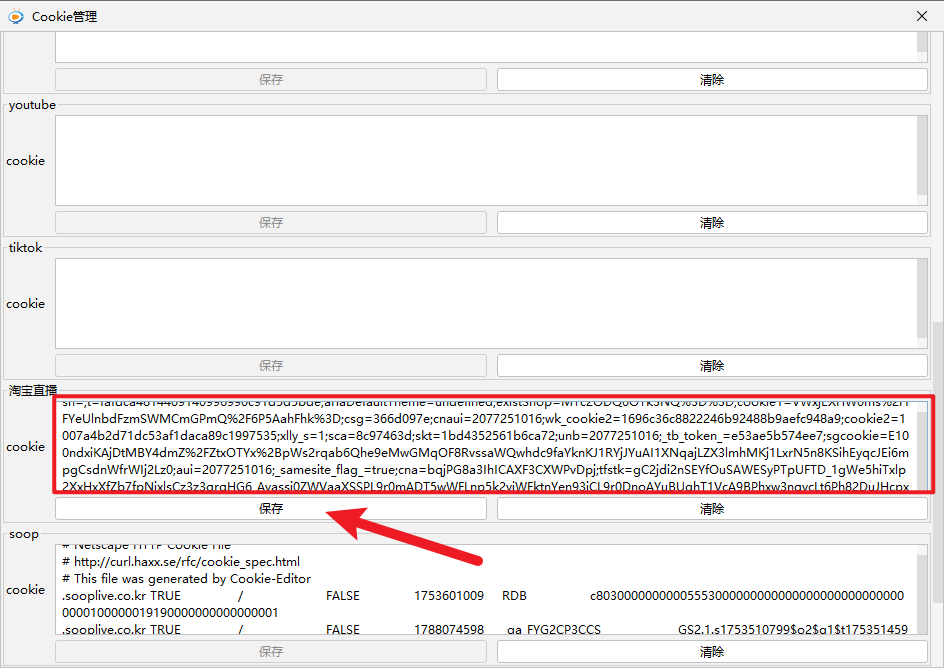
图3:在Cookie管理中更换淘宝Cookie
二、内置浏览器解析方式
如果直接解析方式仍然无法成功录制,可以使用内置浏览器解析功能。这种方式会在软件内打开一个浏览器窗口,让你直接登录淘宝账号,更加稳定可靠。
内置浏览器解析步骤
- 添加录制任务
当单个解析失败时,软件会自动添加一条淘宝直播录制数据到任务列表。
- 启用内置浏览器解析
在任务列表中,找到刚才添加的淘宝直播录制任务,右键点击该任务,选择 内置浏览器解析 选项。
- 登录淘宝账号
软件会弹出一个内置浏览器窗口,在浏览器中直接登录你的淘宝账号即可。登录成功后,软件会自动获取有效的 Cookie 并开始录制。
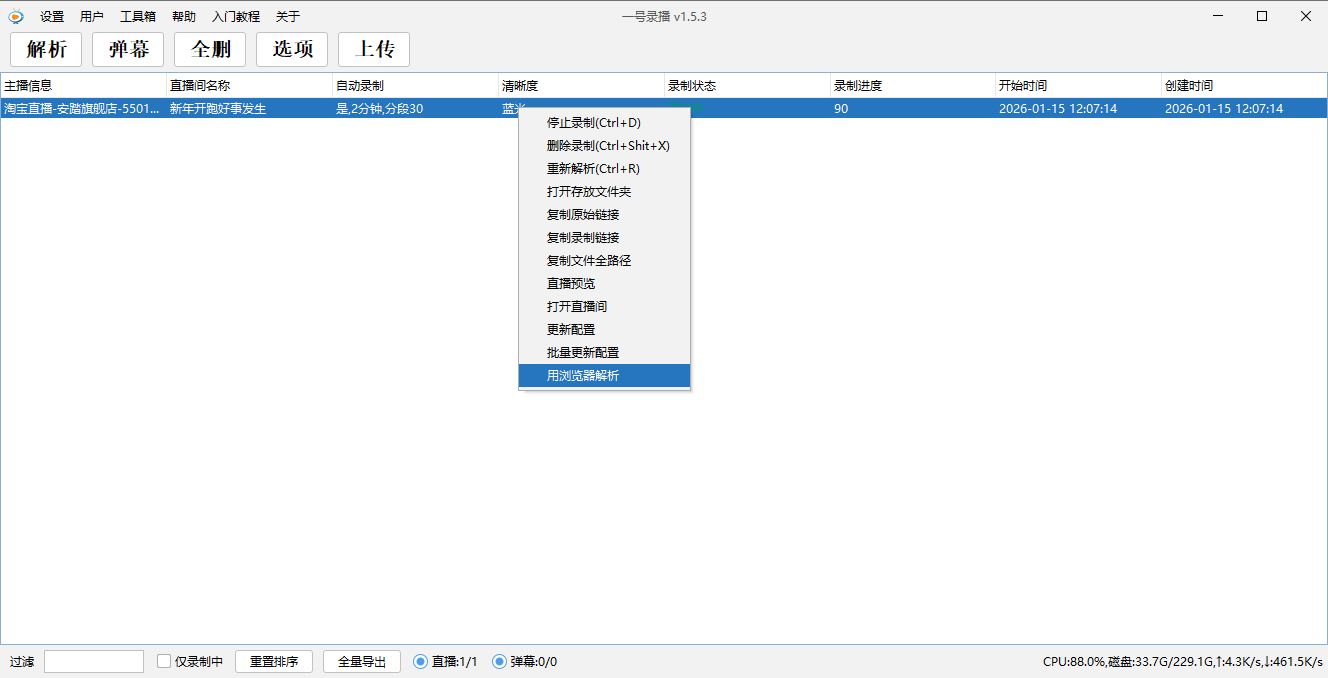
图4:右键选择内置浏览器解析
✅ 优势:内置浏览器解析方式更加稳定,因为 Cookie 是在软件内实时获取的,不会因为时效问题导致解析失败。特别适合长期录制任务。
三、常见问题处理
解析失败问题
如果遇到解析失败的情况,可以尝试以下解决方案:
- 检查 Cookie 是否有效:Cookie 有时效性,失效后需要重新获取
- 重新登录淘宝账号:退出账号后重新登录,然后重新获取 Cookie
- 使用内置浏览器解析:如果直接解析失败,改用内置浏览器解析方式
- 检查网络连接:确保网络连接正常,可以正常访问淘宝直播
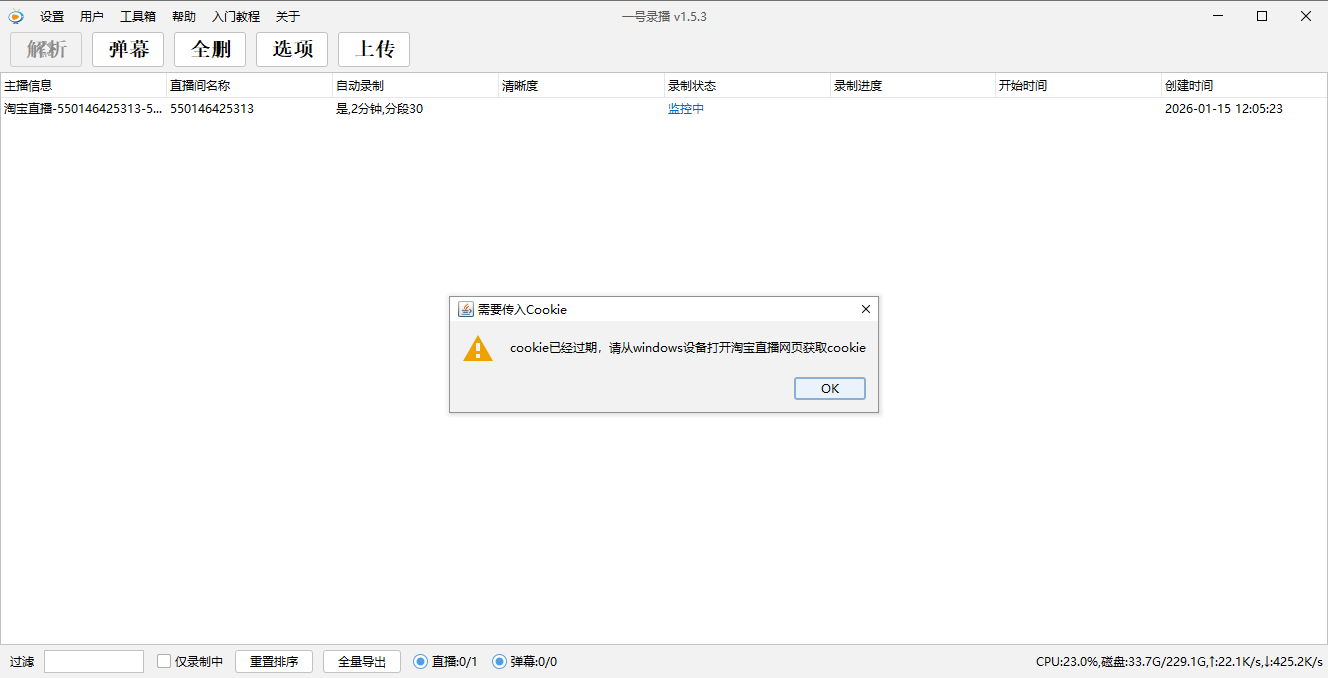
图5:解析失败时的提示界面
总结
淘宝直播录制相比其他平台确实更加复杂,主要原因包括:
- 无法自动监控:目前不支持自动监控开播状态
- Cookie 容易失效:需要定期更新 Cookie
- 需要手动操作:使用浏览器解析需要手动登录
但通过本文介绍的两种方法,你可以成功录制淘宝直播:
- 直接解析方式:适合临时录制,需要手动获取和更新 Cookie
- 内置浏览器解析方式:更加稳定可靠,适合长期录制任务
建议优先尝试直接解析方式,如果遇到问题再使用内置浏览器解析。无论使用哪种方式,都要确保淘宝账号已正确登录,这样才能成功获取有效的 Cookie 并开始录制。
🔗 相关工具:一号录播官网 | Cookie Editor 插件